Mostrando las entradas con la etiqueta widgets de swing. Mostrar todas las entradas

martes, 22 de marzo de 2011

Grid en swingx (Parte 2)

Hola:


Para la parte crearemos un la parte del modelo el cual servira para mostrar datos en nuestro tabla de swing, es muy simple solo debemos hacer lo siguiente:


1.- Vamos a crear una JFrame en donde colocaremos nuestro JPanelGrid, netbeans tiene una manera fácil y rápida de hacerlo File/New File/Swing GUI Forms/ en la opción de Files types seleccionar JFrameForm y next


Aparecerá un panel en donde tienen que poner el nombre la clase para este ejemplo se llamara JFramePrincipal.


Ahora ya tendremos una ventana en donde podremos colocar nuestro JPanelGrid, pero antes de agregarlo vamos a las propiedades de la tabla su nombre es jXTable1, en las propiedades hay una que se llama model
entramos ha esta y eliminamos todas las columnas y renglones, después damos clic en botón OK, en la imagen de abajo muestro como hacerlo.

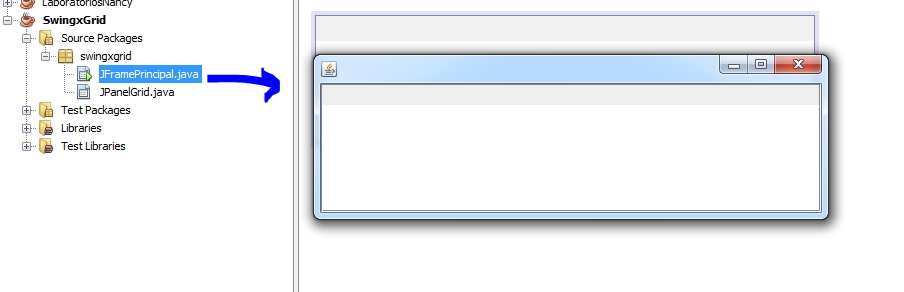
Después compilamos con F9 nuestra clase llamada JPanelGrid y para adherirlo a nuestro JFramePrincipal solo es necesario arrastrar nuestra Clase JPanelGrid en JFramePricipal que esta en modo diseño.

Para probar que todo hasta aquí va funcionando de maravilla solo necesitamos ejecutar (Run File) la clase JFramePrincipal y nos tiene que abrir una ventana con un grid vacio.

martes, 3 de agosto de 2010

Grid en SwingX (Java)

Hola:

Después de unos cuantas dias sin tener alguna entrada en mi blog he decidido  hacer una sobre swing en este caso hay un api llamada swingx de swinglabs.

Paso 1. Crear un proyecto en netbeans con el nombre que mas les agrade (ejemplo: MiPrimeraAplicacion, es broma).


Paso 2 . Descargar el jar de swingx de este lugar http://swinglabs.org/  espero que funcione porque la mayor parte el servidor esta abajo, pero pueden buscarlo en google.
Paso 3 . Agregar los componentes de swingx a la papeleta de netbeans:
Despues de descargar los jars de swingx, los jars que necesitamos son los siguientes:
 - swingx-beaninfo-1.6.jar
 - swingx-1.6.jar
En la barra de herramientas de Netbeans nos dirigimos a la opción Tools/Palette/Swing and AWT Componets, como lo muestra la imagen de abajo.


Abrira una ventana llamada Palette Manager que es la encargada de adminitrar la Paleta, en esta damos clic al boton New Category y creamos una nueva categoria que se llama swingx.

Despues de dar clic en Ok nos creara un foldercito con el nombre de nuestra categoria llamada swingx, para agregar nuestros componentes de swingx seleccionamos nuestra categoria y damos clic en el boton Add  from Jar mostrara una ventana con el titulo Install Components to Palette, en esta ventana seleccionamos donde estan nuestros dos jars swingx-beaninfo-1.6.jar y swingx-1.6.jar.

Dar next y mostrara una panel donde tenemos que elegir los componentes que se agregaran a la paleta, elegimos en la opción de radio button Show Marked Java Beans


Damos nuevamente next, aparecera una otro panel en donde elegiremos la categoria que creamos anteriormente llamada swingx.


Por ultimo damos clic en boton Finish


Paso 4. Ahora en nuestro proyecto vamos a crear un JPanelForm, tenemos que ir New File/Swing GUI Forms/JPanelForm


Damos next y mostrara un panel donde le pondremos el nombre a nuestro JPanelForm para este ejemplo llamare a la clase JPanelGrid.

Despues de crear la clase JPanelGrid damos doble clic sobre ella y nos abrira el panel en modo diseño, tambien tiene un boton para ver el codigo fuente, del lado derecho esta la Palette con nuestra categoria llamada swingx, en esta se encuentra nuestra JXTable que ocuparemos para este ejemplo, para colocarla en nuestra panel solo debemos arrastrar y soltar y el componente en nuestro panel.


Hasta este punto ya tenemos un grid de swingx pero hace falta agragar datos y tambien crear su main, eso sera parte 2.

Dedicado a mi princesita.

lunes, 8 de junio de 2009

JPanel con Gradiente redondeado con widgets de swing para Netbeans (Parte 2)

En la primera parte vimos como hacer un gradiente con un JLayeredPane, ahora el siguiente paso es hacer los bordes redondeados. el código es el siguiente.

package vista;
/**
*
* @author isaac legorreta
*/

import java.awt.Color;
import java.awt.GradientPaint;
import java.awt.Graphics;
import java.awt.Graphics2D;
import java.awt.geom.RoundRectangle2D;
import javax.swing.JLayeredPane;


public class IPanel extends JLayeredPane
{
private Color color1 = new Color(255,255,255);
private Color color2 = new Color(0,0,0);
private int arcw=25;
private int arch=25;

@Override
protected void paintComponent(Graphics g)
{
Graphics2D g2 = (Graphics2D) g.create();
float x=getWidth();
float y=getHeight();
g2.setPaint(new GradientPaint(0.0f, 0.0f, getColor1().darker(),
0.0f, getHeight(), getColor2().darker()));
g2.fill(new RoundRectangle2D.Double(0, 0, x, y, getArcw(),getArch()));
g2.setPaint(new GradientPaint(0.0f, 0.0f,getColor2(),
getWidth(), getHeight(),getColor1()));
g2.drawRoundRect(0, 0, getWidth() , getHeight(), getArcw()+2,getArch()+2);
g2.setPaint(Color.black);
}

public int getArch() {
return arch;
}

public void setArch(int arch) {
this.arch = arch;
}

public int getArcw() {
return arcw;
}

public void setArcw(int arcw) {
this.arcw = arcw;
}

//Métodos set y get que nos permiten modificar los colores

public Color getColor1() {return color1;}

public void setColor1(Color color1) {this.color1 = color1;}

public Color getColor2() {return color2;}

public void setColor2(Color color2){this.color2 = color2;}

}


Y para agregarlo a su JFrame esta en la parte 1 de este pequeñito tutorial, mas o memos le debería quedar algo como esto.

viernes, 29 de mayo de 2009

JPanel con Gradiente con widgets de swing para Netbeans (Parte 1)

Que tal hace unos días tuve la necesidad de crear una interfaz de tipo escritorio por supuesto en java, pero no me gustan la apariencia de sus widgets así que me puse a investigar un poco y encontré como hacer un panel con gradiente cosa que explicare más adelante, después un amigo donde trabajo encontró una libreria de widgest para swing


después quede muy sorprendido puesto que la GUI que hice se ve bastante mejor bueno; les explico primero como hacer un panel con gradiente el código fue tomado de muchos blogs el código es este:


package vista;
/**
*
* @author isaac
*/
import java.awt.Color;
import java.awt.GradientPaint;
import java.awt.Graphics;
import java.awt.Graphics2D;
import java.awt.Rectangle;
import javax.swing.JLayeredPane;

/**
* @author Salazar Reque Miguel
*/
public class IPanel extends JLayeredPane
{
private Color color1 = new Color(255,255,255);
private Color color2 = new Color(0,0,0);

@Override
protected void paintComponent(Graphics g)
{
Graphics2D g2 = (Graphics2D) g.create();
Rectangle clip = g2.getClipBounds();
float x=getWidth();
float y=getHeight();
g2.setPaint(new GradientPaint(0.0f, 0.0f, getColor1().darker(),
0.0f, getHeight(), getColor2().darker()));
g2.fillRect(clip.x, clip.y, clip.width, clip.height);
}

//Métodos set y get que nos permiten modificar los colores

public Color getColor1() {return color1;}

public void setColor1(Color color1) {this.color1 = color1;}

public Color getColor2() {return color2;}

public void setColor2(Color color2){this.color2 = color2;}

}

se preguntaran porque hereda de JLayeredPane y no de JPanel la respuesta es porque lo vamos a agregar a un panel form de netbeans y este panel se pueden soltar y arrastrar puesto que tiene propiedades diferentes a un Jpanel.

Paso 1.

Crear un proyecto en Netbeans.


2. Crear un paquete que se llame vista o como se les de la gana por ejemplo:
influenza.porcina
influenza.marciana

3. Crear una clase que se llama IPanel y copiar el código de arriba.


4. Crear un JPanel Form -> dan click derecho en el paquete de su proyecto, si no aparece esa opción, hay mismo busquen other...

aparecerá una ventana como esta:


den next y pongan el nombre que ustedes quieran en este caso se llamara Panel, el proyecto hasta ahora esta mas o menos así:


4.1 * Vayan por un refresco al Oxxo mas cercano o por una cerveza, y me invitan una vale.


5. Despues como diablos agregar nuestra clase a nuestro Panel una es hacer una jar y agregarlo a la palette de netbeans y otro es ocupar Beans en especial la opción de choose bean, antes compilen todo el pequete vista quieren...

aparecera una venta con un campo de texto:

escriban vista.IPanel y listo tienen su panel con gradiente super chido.


6. pueden hacer mas grande el IPanel o combiar sus colores


click derecho en panel propiedades color1 y color2, como pueden notar los los atributos de nuestra clase IPanel.


7. agregarlo a un JFrame Form
Esta en las opciones del paso 4:

Compilar el paquete vista ir a la papeleta en Beans elegir nuevamente Choose beans escribir ahora vista.Panel


Dar Ok, arrastrarle hasta el JFrame form y listo.


Después vayan a la clase Ventanita denle run y listo, tiene que aparecer algo mas o menos asi.


* el paso 4.1 no es necesario pero te ayudara a relajarte, pero puede hacer que te encuentres con un embotellamiento alcoholico y no te permita terminar este pequeñito proyecto